取扱説明書 手順2
STEP 1
USBメモリーを準備しておきます。
次の「aFAX2設定情報生成フォーム」をクリックし、必要情報を入力します。
フォームに入力された、通常ご使用のメールアドレス宛てに「aFAX2 設定情報です」というメールが届きます。一例を示します。
| aFAX2 設定情報です の例 |
fax-id=0748-58-2835 N=2 smtp=smtp://faxdot.com:587 smtp-auth-user=b2f.9999 smtp-auth-password=hgfedcba from=b2f.9999@faxdot.com to=fax11@example.com,fax22@example.com ; 上記の7行をメモ帳などのテキストエディターにコピーアンドペーストして、afax2_setup.txtの名前でUSBメモリーに保存してください。 |
|---|
届いたメールの内容を afax2_setup.txt の名前でUSBメモリーに保存します。
STEP 2
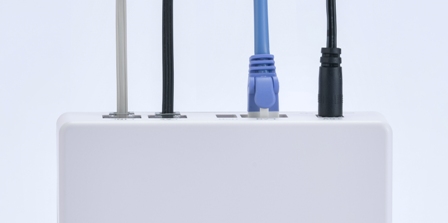
aFAX2に上記のUSBメモリーを差します。縦向きです。
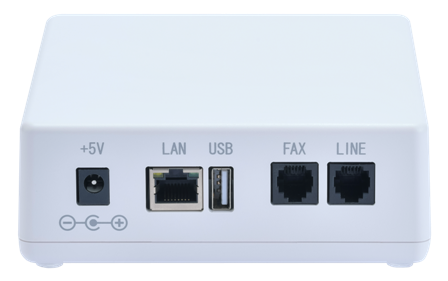
次に、ケーブル類4本を LINE、FAX、LAN、ACアダプターの順に接続します。
| LINE | NTT等から来ているFAX番号の回線 |
|---|---|
| FAX | 既存のFAX機(aFAX2単独で使用する場合は不要) |
| USB | 設定用USBメモリー(afax2_setup.txt 格納) |
| LAN | LAN回線(ブロードバンドルーター) |
| +5V | 専用ACアダプター(最後に接続します) |

設定が始まり、約1分半で設定が完了し、転送先メールアドレスに「afax2 Setup」というメールが届きます。
| afax2 Setup の例 |
afax2の設定が完了しました。USBメモリーをafax2から取り外してく ださい。 FAX-ID <0748-58-2835> 受信日時 <2024-07-22 14:01> 転送先メールアドレス fax11@example.com,fax22@example.com MAC Address 02:81:9D:FA:68:68 |
|---|
STEP 3
「afax2 Setup」が届かなかったり、「afax2 Setup Error」が届いた場合は、最初からやり直してください。また、 ルーターを再起動してください。
USBメモリーを取り外してください。下図は、USBメモリーを取り外した、通常動作の接続の様子です。